
記事を共有しましょう!


YouTube PremiumまたはYouTube Music Premiumに加入すると、YouTube Musicで多くの会員限定機能を利用できるようになります。新規利用者には1ヶ月間の無料トライアル期間が設けられており、この期間内に解約手続きを行えば料金は一切発生しません。なお、無料トライアル期間だけ利用したい方や、有料メンバーシップを解約しようと考えている方は、YouTube Musicプレミアム会員の解約方法を探していることでしょう。
この記事では、YouTube Musicプレミアムの解約方法を詳しく紹介します。さらに、解約タイミング、解約時の注意点、および解約ができない場合の対処法についても徹底解説します。YouTube Musicの退会を検討している方は、ぜひ参考にしてください。
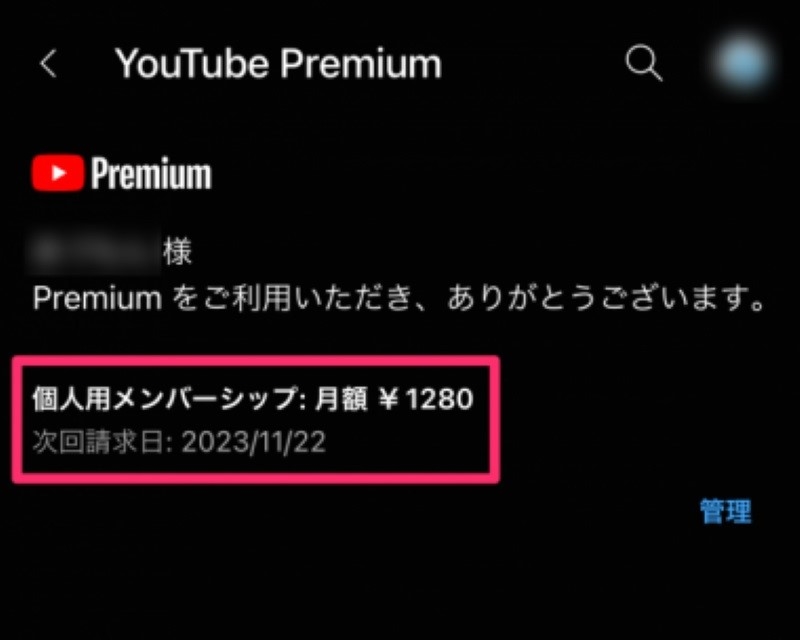
YouTube Musicの有料プランを解約しても、すぐにサービスが利用できなくなるわけではありません。すでに有料プランをご利用中の方は、解約手続き完了後も次の更新日まで会員特典を継続して利用できます。そのため、次の更新日までの間にお好きなタイミングでいつでも解約手続きが可能です。
無料トライアル期間中のユーザーが解約した場合も、無料期間終了までは特典を利用できます。同様に、自動更新日までにお好きなタイミングで解約することができます。
ただし、無料トライアル期間が終了した後や次の更新日を過ぎると、自動的に料金が請求されます。請求を避けるためにも、次回更新日時の24時間前までに解約しておくことをおすすめします。
無料トライアル期間中の解約:YouTube PremiumまたはYouTube Music Premiumの無料トライアル期間中に解約手続きを行えば、料金は発生しません。解約後も、トライアル期間が終了するまでは無料で利用できます。
解約後の利用期限:解約しても次回の更新日まではプレミアム会員としてサービスを利用できます。YouTube Musicを退会する前に好きな曲をローカルに保存しておけば、解約後も制限なく自由に再生できます。
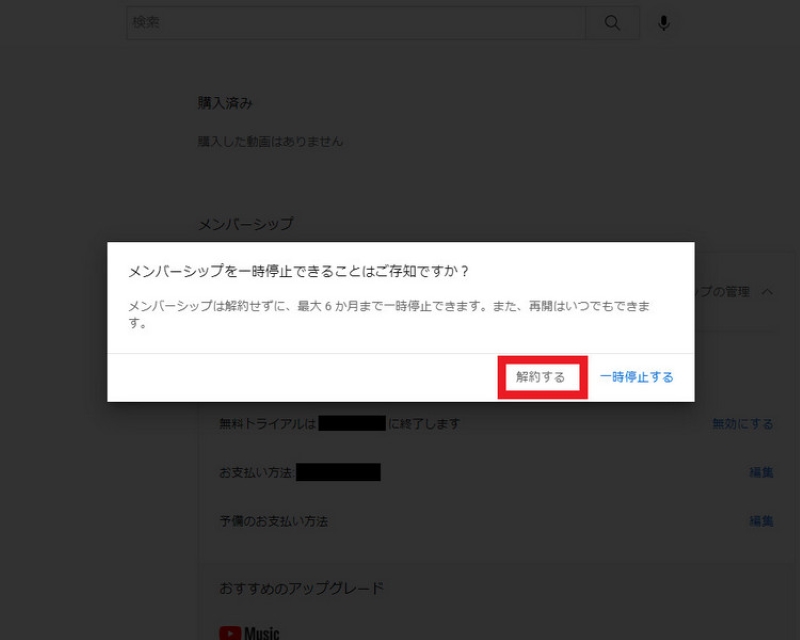
解約手続きの確認:YouTube Musicプレミアムを解約する場合、最終画面で必ず「解約する」を選択してください。「一時停止する」は解約とは異なります。解約した後、YouTubeアプリまたはパソコンに解約の確認通知が表示され、有料メンバーシップの画面に利用終了日も記載されています。
アプリを削除しても解約できない:YouTube Musicのアプリやアカウントを削除しても、自動的には解約されません。正式に解約するには、下記の手順に従って手続きを行う必要があります。
YouTube Premium・YouTube Music Premiumの解約手続きは、通常お使いのデバイスで簡単に行えます。ただし、Google Playやau経由でYouTube Premiumに加入している場合は、それぞれ特定の方法で解約する必要があります。以下では、YouTube Musicプレミアムの解約方法について詳しく紹介します。
WebブラウザからYouTube Premiumに加入した場合、解約はそのままブラウザ上で行えます。Android、iPhone、iPad、パソコンなど、任意のデバイスからWebブラウザにアクセスして解約手続きが可能です。
ステップ1、 Chrome、SafariなどのWebブラウザからYouTube支払い管理にアクセスし、「メンバーシップの管理」をクリックします。
ステップ2、 「無効にする」をクリックします。
ステップ3、 「続行」をクリックします。
ステップ4、 解約する理由を選択して「次へ」をタップしてから、「解約」をクリックしてYouTube Musicプレミアムを解約します。
ステップ1、 YouTube Musicを開き、右上にあるプロフィールアイコンをタップします。
ステップ2、 「有料メンバーシップ」をタップして解約するメンバーシップを選択します。
ステップ3、 「解約する」をタップし、解約する理由を選択して「次へ」をタップします。
ステップ4、 「解約」をクリックしてYouTube Musicプレミアムを解約します。。
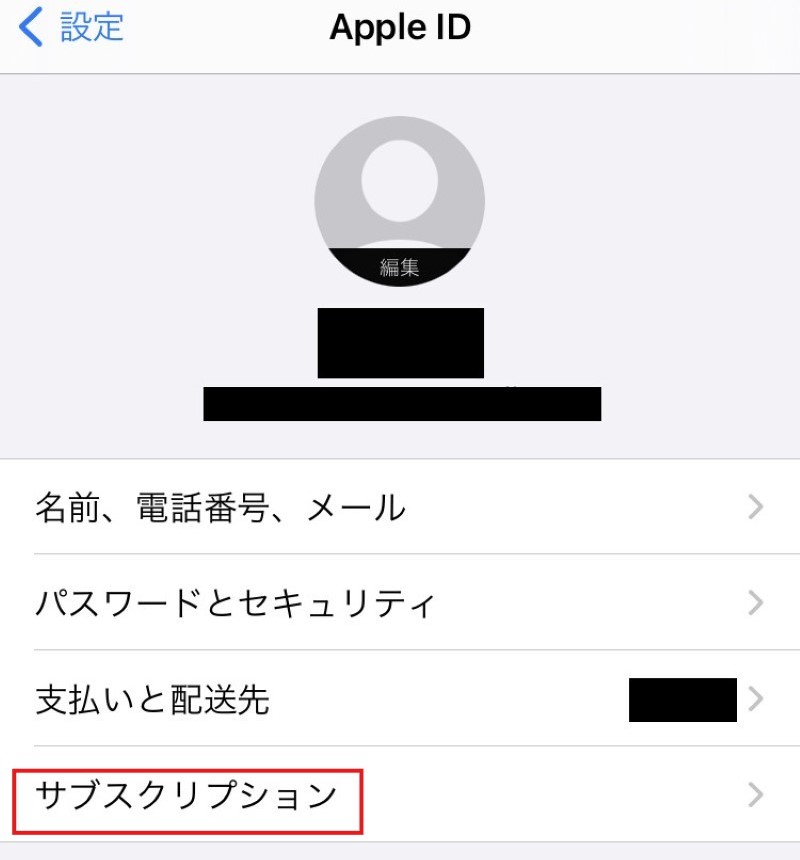
ステップ1、 iPhone・iPadのシステム管理設定アプリを開き、「サブスクリプション」をタップします。
ステップ2、 YouTube PremiumまたはYouTube Music Premiumをタップします。
ステップ3、 「サブスクリプションをキャンセルする」をタップします。
ステップ4、 キャンセルの確認画面で、「確認」をタップします。
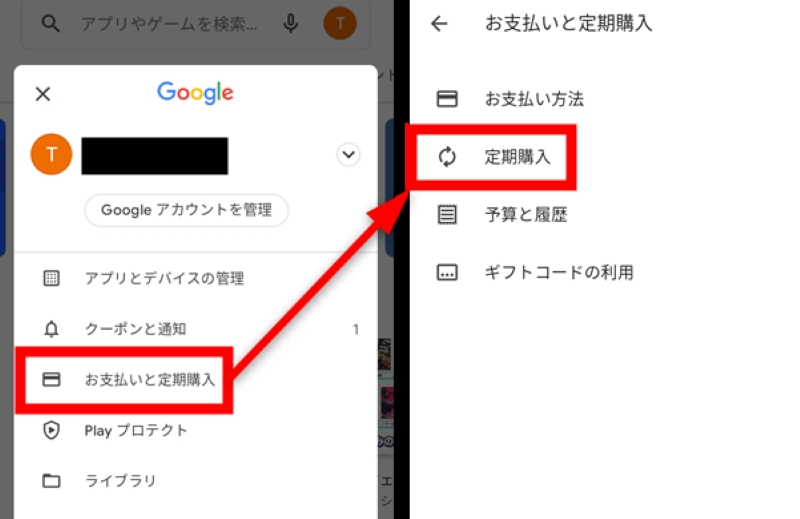
Google Playの定期購入でYouTubeプレミアムに加入している場合、解約手続きは該当するGoogle Playアカウントの設定から行います。具体的な解約方法は以下の通りです。
ステップ1、 AndroidデバイスでGoogle Playアプリを開きます。
ステップ2、 右上のプロフィールアイコンをタップします。
ステップ3、 「お支払いと定期購入」セクションから「定期購入」をタップします。
ステップ4、 YouTube PremiumまたはYouTube Music Premiumを選択します。
ステップ5、 「定期購入を解約」をタップしてから、YouTube Musicプレミアムを解約します。
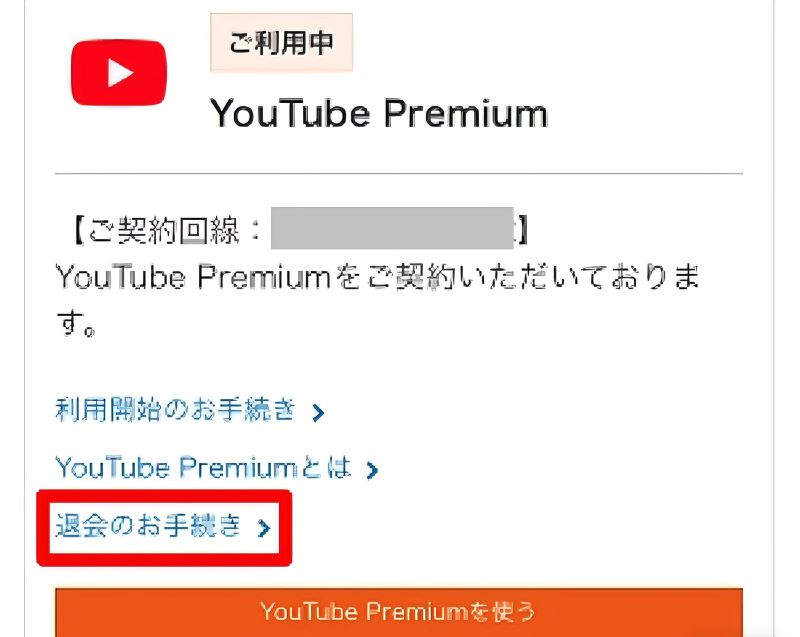
au取扱店やauホームページで加入したYouTube Premiumは、「My au」から解約手続きを行えます。「My au」からYouTube Musicを退会する手順は以下の通りです。
ステップ1、 「エンタメ(My au)」にアクセスします。au IDとパソワードを入力してアカウント登録します。
ステップ2、 ページをYouTube Premiumのセクションまでスクロールし、「退会のお手続き」をタップします。
ステップ3、 内容を確認し、「同意して手続きに進む」をタップして完了します。
YouTube PremiumまたはYouTube Music Premiumに加入すれば、以下のYouTube Music会員特典が得られます。
• 広告なしの再生
• バックグラウンド再生
• 音楽とポッドキャストをオフラインに一時保存して再生
• 「音声のみモード」の利用
YouTube Musicプレミアム解約後はこれらの特典を利用できなくなります。また、YouTube Musicプレミアムを通してオフラインに保存した音楽とプレイリストは、サービス終了後30日を過ぎると再生できなくなる点にも注意する必要があります。
このような制限を解消し、YouTubeミュージックの曲をダウンロードして永久にオフライン再生したい場合、専門の音楽ダウンロードソフトを使用し、MP3などの汎用形式に変換して保存することがおすすめです。
YouTube Music Premiumを解約した後、音楽を引き続きオフラインで楽しみたい方には、音楽ダウンロードソフト「StreamByte for Music」のご利用をおすすめします。
「StreamByte for Music」は、YouTube MusicのPC版アプリとして音楽を楽しめるだけでなく、お気に入りの曲をオフライン保存して再生することが可能です。このソフトを使用すれば、YouTube Musicの楽曲をMP3、AACなどの汎用形式でダウンロード保存でき、たとえプレミアムを解約してもいつでもどこでも聴けます。高音質・高速で保存された曲のオフライン再生、バックグラウンド再生も自由に行えます。「StreamByte for Music」では全機能を無料で体験できますので、ぜひお試しください。
StreamByte for Musicの主要な機能と注目ポイント
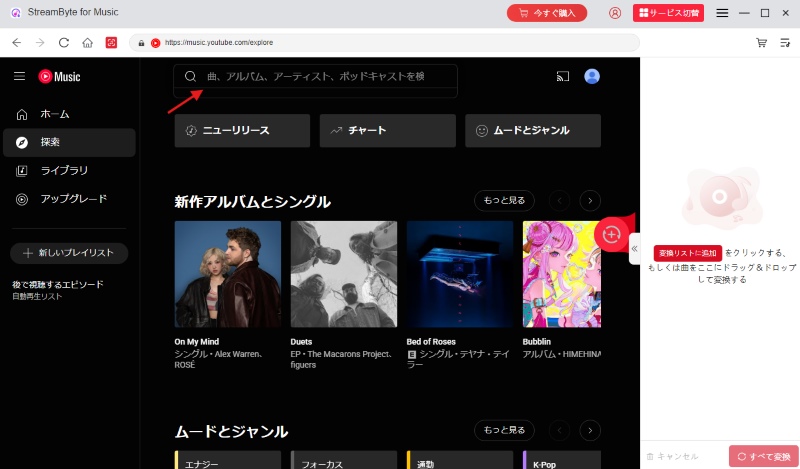
ステップ1、 「StreamByte for Music」をお使いのWindows PCまたはMacにダウンロードしてインストールします。ソフトを起動し、YouTube Musicアイコンをクリックして内蔵Webプレーヤーにアクセスします。。
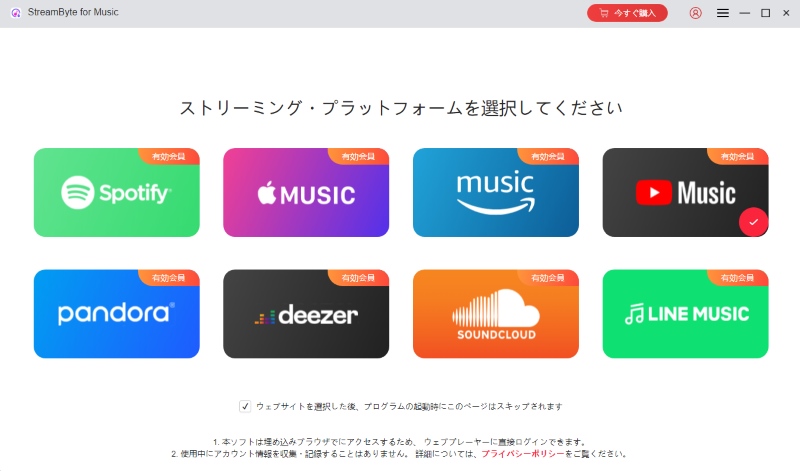
ステップ2、 自分のアカウントでYouTube Musicにログインし、検索ボックスで好きな曲名、アルバム名またはアーティスト名を入力して検索します。
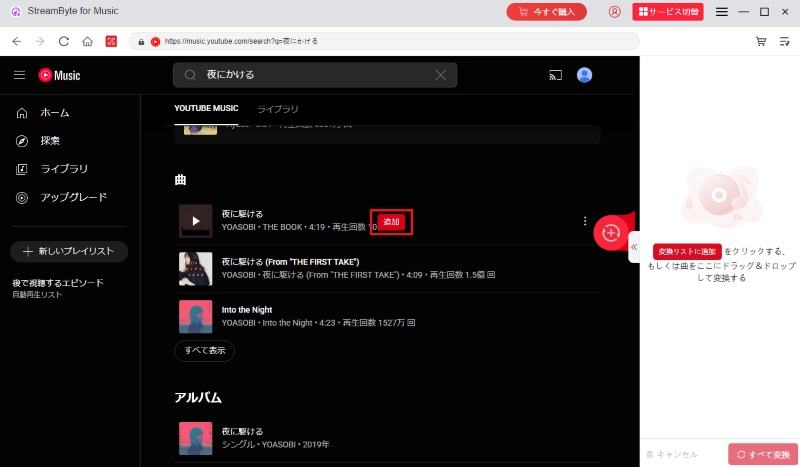
ステップ3、 保存したいYouTube Music楽曲を見つけたら、「追加ボタン」をクリックするか右側にドロップして変換リストに追加します。また、アルバムやプレイリストの一括追加にも対応しています。
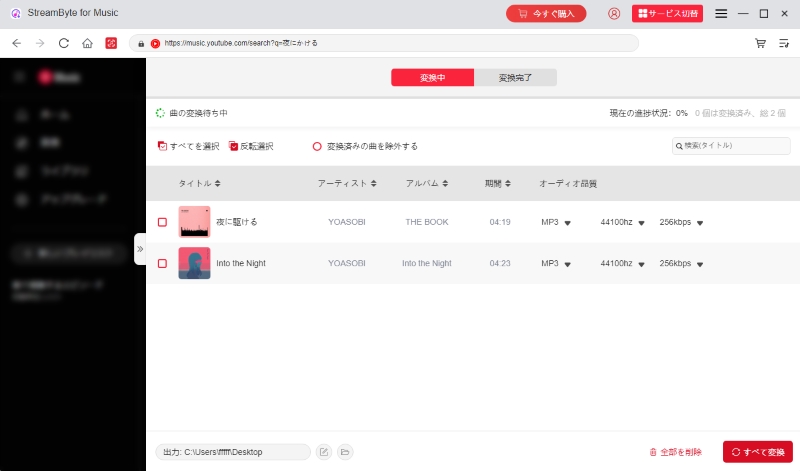
ステップ4、 追加されたYouTube Music曲の出力形式、ビットレート、サンプリングレートなどの設定を必要に応じてカスタマイズできます。設定の調整が終わったら、右下の「すべて変換」をクリックしてYouTube Music楽曲のダウンロードを始めます。
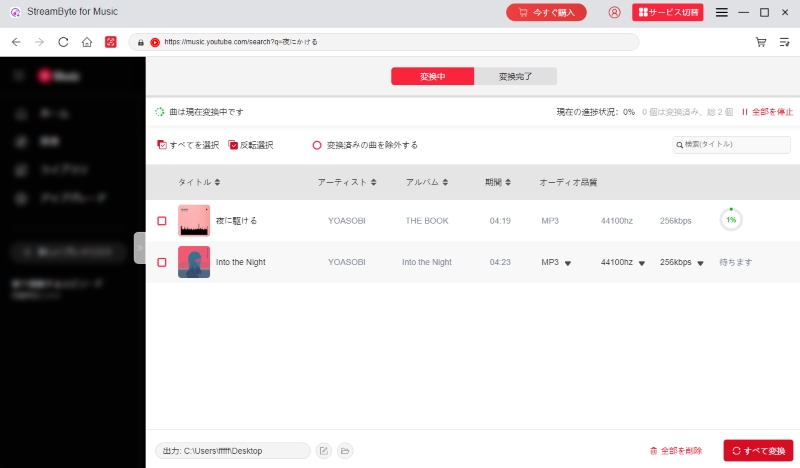
ステップ5、 画面上でYouTube Music楽曲のダウンロード進捗状況を確認できます。ダウンロードが完了すると、「変換完了」タブに移動してローカルに保存された曲が表示されます。ダウンロードしたYouTube Musicの楽曲はたとえプレミアムを解約してもオフライン再生することができます。
「StreamByte for Music」を利用すれば、YouTube Musicの無料会員でも有料会員でも、以上の簡単な手順でYouTubeミュージックをパソコンにダウンロードして永久保存できます。有料会員の場合、プレミアム解約後もダウンロードした音楽をオフライン再生できます。さらに、YouTube Musicから複数の曲・アルバム・プレイリストを一括ダウンロードする機能や、ID3タグ情報を編集・保持したまま保存する機能が備わっています。「StreamByte for Music」では無料体験版を提供していますので、今すぐダウンロードしてご活用ください。
YouTube PremiumまたはYouTube Music Premiumが解約できない場合、以下のような原因が考えられます。該当する原因を確認し、それぞれの対処法をお試しください。
すでに解約が完了している可能性
まずは契約状況を確認しましょう。YouTube Musicプレミアムが既に解約されている場合、再び解約手続きを行うのはできません。YouTubeの支払い管理ページにアクセスして登録し、アカウントの「有料メンバーシップ」セクションで現在の契約状況をチェックしてください。
AppleまたはGoogle Playアカウントでプレミアムに加入した場合
AppleアカウントまたはGoogle Playアカウントを経由してYouTubeプレミアムに登録した場合、請求元はそれぞれAppleまたはGoogle Playとなります。一般的なブラウザからの解約方法とは異なり、対応するアプリから手続きを行う必要があります。有料メンバーシップを解約する際は、App Store(Appleの場合)またはGoogle Playアプリ(Google Playの場合)から解約手続きを行ってください。
デバイスまたはブラウザの不具合
WebブラウザでYouTube Music Premiumを解約する際に、デバイスやブラウザの一時的な不具合により手続きが正常に行えない場合があります。Webブラウザの再読み込みやアプリの再起動を行った後、再度解約手続きをお試しください。また、別のブラウザまたはデバイスに切り替えてアカウントにログインし、改めてお試しいただくことも解決可能です。
はい、YouTube Music Premiumの無料トライアル期間中でも解約は可能です。無料トライアル期間中に退会しても、料金は発生せず、トライアル期間終了までYouTube Musicプレミアムの会員特典を利用できます。
また、無料トライアル期間中に音楽ダウンロードソフト「StreamByte for Music」を利用すれば、YouTube Musicの曲をロスレス音質でMP3などの形式として保存でき、プレミアム解約後も無料でオフライン再生が可能です。
YouTube PremiumまたはYouTube Music Premiumでは、無料トライアル期間中でも有料メンバーシップ中でも、解約手続きを行った後もトライアル期間終了または次回の更新日までは会員サービスを引き続き利用できます。
解約のタイミングは、無料トライアル中なら料金請求日の前まで、有料利用中なら次回更新日の前まで、いつでも行えます。解約し忘れると自動的に課金が発生するため、料金請求日または次回更新日の24時間前までに解約手続きを済ませることをおすすめします。
YouTube Music Premiumには一時停止機能があり、解約せずに最大6か月間の有料利用を一時停止することができます。一時停止機能で希望する再開日を設定すれば、プレミアム会員特典を再び楽しむことができます。
YoYouTube Music Premiumの一時停止機能を利用する方法は以下の通りです。
ステップ1、 YouTube の支払い管理ページにアクセスします。
ステップ2、 「メンバーの管理」を選択し、「無効にする」をクリックします。
ステップ3、 「一時停止」をクリックし、1~6か月間を指定して「メンバーシップを一時停止」をクリックすると完了です。
設定した再開日より前にプレミアムを再開したい場合は、いつでも自由に再開可能です。一時停止期間が終了すると自動的に請求されます。
本記事では、YouTube Musicプレミアムの解約方法を詳しく紹介するとともに、解約前後に注意すべきポイントについても解説しました。YouTube PremiumまたはYouTube Music Premiumに加入すると、広告非表示、音楽ダウンロード、バックグラウンド再生、オフライン再生などの特典を利用できますが、解約後はこれらの機能が利用できなくなります。さらに、YouTube Musicプレミアム解約後も音楽を制限なくオフラインで楽しむ方法についても紹介しました。
「StreamByte for Music」を利用すれば、YouTube Musicの楽曲をダウンロードしてローカルに永久保存でき、YouTube Music Premiumを解約した後も、いつでもどこでもオフライン再生することが可能です。YouTubeミュージックの曲のDRMを解除し、最大320kbpsの高音質でMP3、AAC、FLACなどの汎用形式としてパソコンに保存できます。保存した曲を制限なく、自由に他のプレーヤーや別のデバイスに転送して再生可能です。さらに、一括ダウンロード機能やID3タグ情報の編集・保持機能を搭載しており、便利かつ効率的な音楽保存が実現できます。「StreamByte for Music」では無料体験版を用意していますので、興味のある方はぜひダウンロードしてお試しください。
東京都出身。東京女子大学で音楽文化を学び、卒業後は音楽配信・ダウンロード業界に身を置き、編集者・ライターとして経験を積む。ロック、J-POP、クラシック、メタルまで幅広い音楽ジャンルに深い理解を持ち、SpotifyやApple Music、YouTube Musicといった主要サービスにも精通している。
執筆した記事は300本以上、累計600万PVを記録。読者が音楽をより便利に、安全に楽しめるよう、正確でわかりやすい情報を提供することを心がけている。現在はStreamByte編集部にて、音楽ダウンロードや変換ソフトの使い方や活用法を中心に記事を執筆している。
ストリーミング音楽サービスのオフライン視聴をサポートする専門家
StreamByteを購読Copyright © 2026 StreamByte. All rights reserved.


StreamByteについて最新のニュース、製品のアップグレード、情報、ガイドや割引情報などをお届けします。
正しいメールアドレスを入力してください。





 Japanese
  Chinese (traditional)
  German
  English