
記事を共有しましょう!


Spotifyでお気に入りの楽曲をMP3形式でダウンロードし、制限なく再生したい場合には、専用のスポティファイ音楽変ツールが必要です。多くのSpotify MP3変換ツールは有料ですが、無料で利用できる多機能なソフトやサイトも存在します。利用前に各変換ツールの特徴を比較・検討することが重要です。
この記事では、2025最新版のSpotify対応のMP3変換・ダウンロードができるフリーソフト・サイトを8つ厳選して紹介します。それぞれの対応形式、変換品質、使い勝手などのポイントを徹底解説しますので、スポティファイMP3変換ツールを探している方は、ぜひ最後までご覧ください。
Spotifyの音楽はDRM保護がかかっているため、MP3形式に変換するには、公式方法ではなく専門の変換ソフトやサイトの利用が必要となります。今回の記事では、Spotify MP3変換ツールについて主に2種類を紹介し、さらに音楽を無料でダウンロードする方法も解説します。
Spotifyの楽曲はDRMで保護されているため、MP3形式に変換する場合には公式の方法ではなく、専門の変換ソフトやサイトの利用が必要となります。今回の記事では、SpotifyのMP3変換ツールを主に2つの種類に分けてご紹介し、さらに音楽を無料でダウンロードする方法についても解説します。
Spotify MP3変換・ダウンロードツール厳選:
スポティファイ MP3変換ソフトやオンラインサイトを選ぶ際には、以下の各ツールに対する紹介を参考に、ご自身のニーズや利用目的を合った最適なMP3変換・ダウンロードツールを選択してください。
Spotifyの音楽をMP3ファイル形式でダウンロードしたいなら、「StreamByte for Music」が最もおすすめです。このソフトを使えば、Spotifyの曲を320kbpsの高音質でパソコンに変換・保存できます。ダウンロードしたSpotifyのMP3音源ファイルは、制限なしでオフライン再生したり、スマホやiPodなど様々なデバイスに転送して楽しんだりすることが可能です。さらに、Spotifyの曲・アルバム・プレイリストの一括ダウンロード機能も備えているため、効率的かつ高速に音楽をダウンロードできます。Spotifyに対応したウェブブラウザが内蔵され、アプリインストールが不要で直接音楽を検索・変換できます。
StreamByte for Musicの主な機能と特徴
StreamByte for MusicでSpotifyをMP3に無料で変換する方法
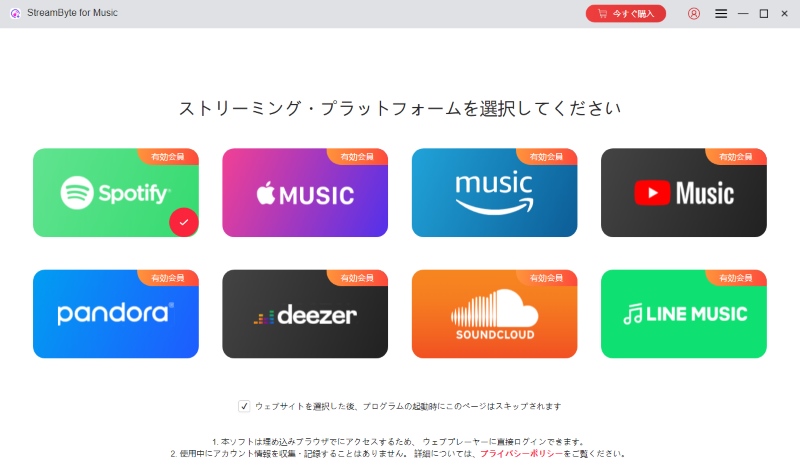
ステップ1、「StreamByte for Music」をPCにダウンロード・インストールしてください。次に、ソフトを自動し、メインインターフェースから内蔵されたSpotifyを選択してWeb版プレーヤーにアクセスします。
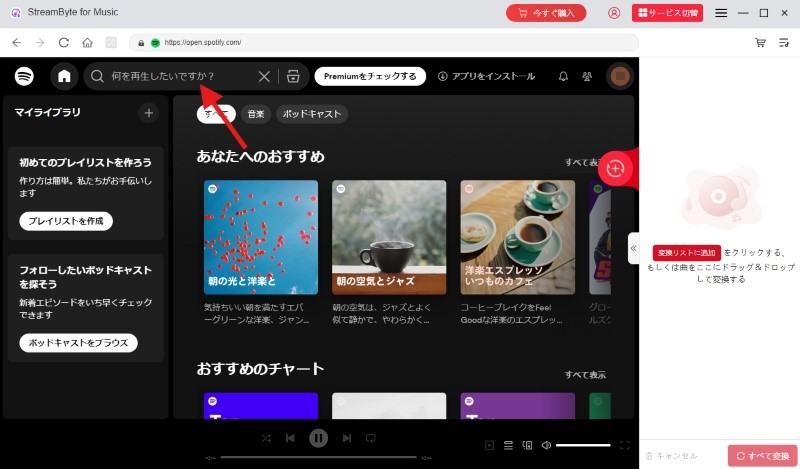
ステップ2、スポティファイのアカウントにログインします。無料プランでも有料プランでも、MP3に変換したいSpotifyの楽曲、アルバム、プレイリスト、またはポッドキャストを検索してください。お気に入り楽曲を見つけたら、「変換リストに追加」ボタンをクリックしましょう。
ステップ3、右側にある「≪」をクリックして変換リストを開き、出力形式をMP3に設定してください。変換リスト内の各Spotify楽曲についても、個別に出力形式を指定することができます。また、ビットレート、サンプリングレート、出力フォルダはご自身のニーズに応じて設定可能です。
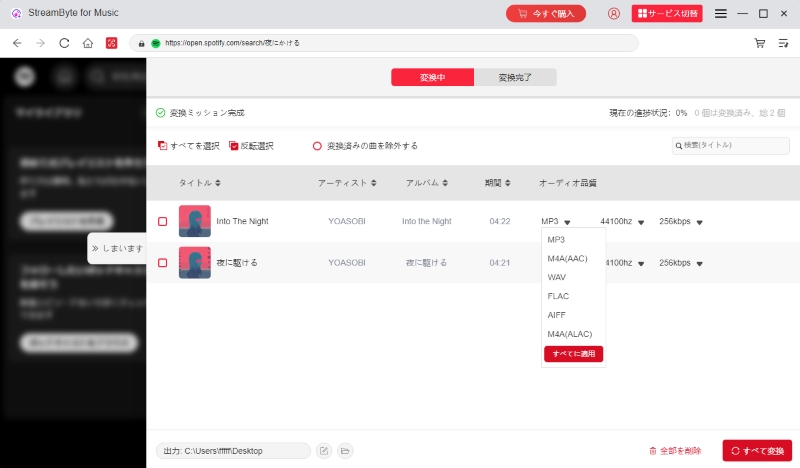
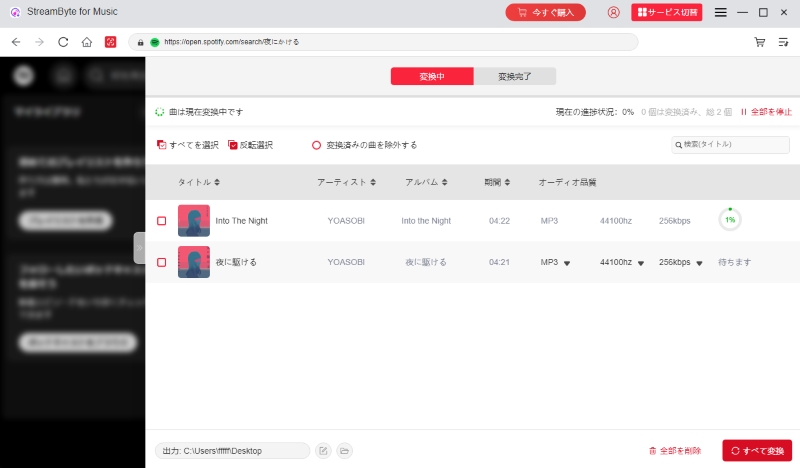
ステップ4、全ての設定が終わったら、右下の「すべて変換」ボタンをクリックすると、スポティファイの無料会員であっても楽曲をMP3に変換できます。Spotify音楽のMP3変換の進捗状況は画面上でいつでも確認可能です。
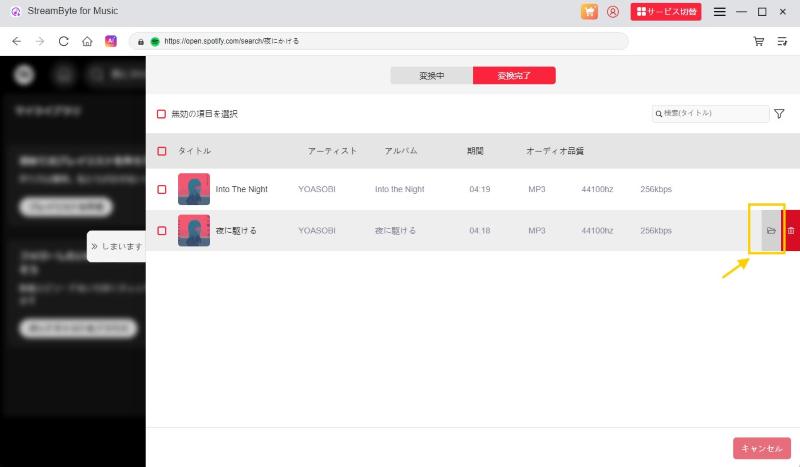
ステップ5、ダウンロードが完了したら、「変換完了」タブからMP3に変換されたSpotify音楽ファイルを確認できます。出力フォルダを開いてMP3形式のSpotify音楽ファイルを自由に再生できます。
「StreamByte for Music」を使えば、以上の簡単な手順でSpotifyの曲を無料でMP3に変換できます。Spotifyの無料会員でも音楽を320kbpsの高音質を維持したまま、35倍速の高速でダウンロードできます。MP3に変換されたスポティファイ楽曲はパソコンに保存でき、プレミアム会員なら解約後もダウンロード済みの音楽を制限なく再生できます。「StreamByte for Music」では14日間の無料体験版を提供していますので、ぜひお試しください。
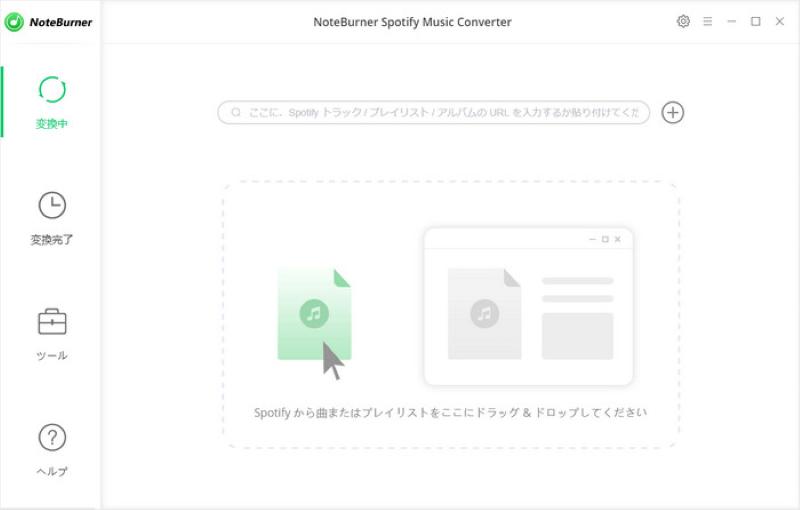
「NoteBurner Spotify Music Converter」は、Spotifyから曲、プレイリスト、アルバムをMP3に変換してダウンロードできるソフトです。Spotifyの楽曲を320kbpsの高音質でMP3、AAC、FLACなどの形式に変換可能で、曲名・アーティスト・アルバムなどのIDタグ情報を保持したまま変換できます。さらに、変換したSpotify楽曲をソフト内で直接CDに書き込める機能も搭載しているのが特徴です。
より安定した音楽ダウンロードを求める方には、Spotifyウェブブラウザを内蔵した「StreamByte for Music」の利用をおすすめします。また、Spotify、Apple Music、Amazon Musicなど、人気の高い音楽ストリーミングサービスに対応しており、コスパに優れ、お好きな音楽を自由にMP3形式に変換・ダウンロードしてお楽しみいただけます。
優れている点:
惜しいところ:
より安定した音楽ダウンロードを求める方には、Spotifyウェブブラウザを内蔵した「StreamByte for Music」の利用をおすすめします。また、Spotify、Apple Music、Amazon Musicなど、人気の高い音楽ストリーミングサービスに対応しており、コスパに優れ、お好きな音楽を自由にMP3形式に変換・ダウンロードしてお楽しみいただけます。
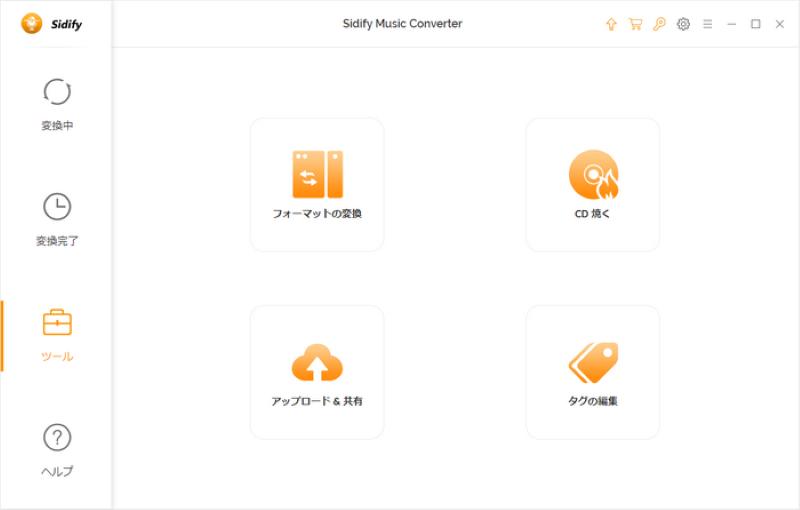
「Sidify Music Converter Free」はWindows対応のSpotify MP3変換フリーソフトです。Spotifyの曲・プレイリスト・アルバムをMP3形式で無料変換・ダウンロード可能です。楽曲のタイトル、アーティスト名、トラック番号などのID3タグ情報を編集・保持して出力できます。MP3だけでなくAAC、WAV、FLACなど多彩な出力形式に対応しています。さらに、変換後の音楽ファイルをCDに焼く機能や共有機能も搭載しています。
ただし、「Sidify Music Converter Free」はWindows専用で、Macには対応していないという欠点があります。また、Spotifyの音源をそのまま保存できず、変更後の音質が低下する可能性があります。さらに、変換速度が遅く、処理が不安定になる場合もある点に注意が必要です。
優れている点:
惜しいところ:
Macユーザーやロスレス音質でSpotifyの曲をMP3に変換したい方には、Mac・Windows両対応の「StreamByte for Music」がおすすめです。このソフトを使えば、35倍速の高速処理で、最大320kbpsの高音質を維持したままSpotifyの音楽をローカルに永久保存できます。
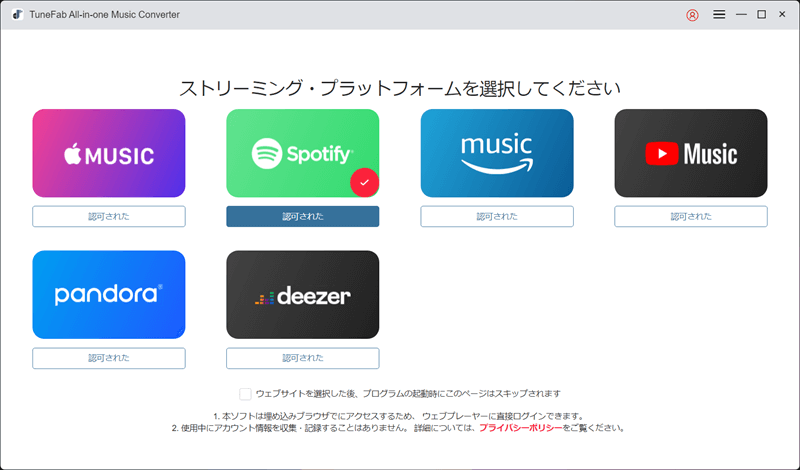
「TuneFab Spotify音楽変換」はWindows・Mac両対応のSpotify楽曲変換・ダウンロードソフトです。このソフトではSpotify対応のウェブプレイヤーが内蔵されており、アプリインストールが不要です。また、MP3変換時に広告を自動検出・削除するため、無料プランでも広告なしで音楽を楽しめます。さらに、Spotifyのプレイリストの一括変換・ダウンロード機能も搭載しています。
ただし、「TuneFab Spotify音楽変換」は大量の音楽を変換する時、アルバムまたはアーティスト名によって自動的に分類する機能がなく。また、ダウンロードした曲の冒頭部分が欠落したり、次の曲の終了部分が少し混入したりする問題が発生することがあります。
優れている点:
惜しいところ:
Spotifyの曲を安定して問題なく変換したい方には、「StreamByte for Music」の使用がおすすめです。このソフトを使用すれば、Spotifyの音楽を320kbpsの高音質を保ったままMP3形式で保存でき、ダウンロードした楽曲を制限なくいつでもどこでも再生できます。また、楽曲変換時に曲名・アーティスト名・アルバムごとに分類でき、変換の進捗状況も分かりやすくて便利です。
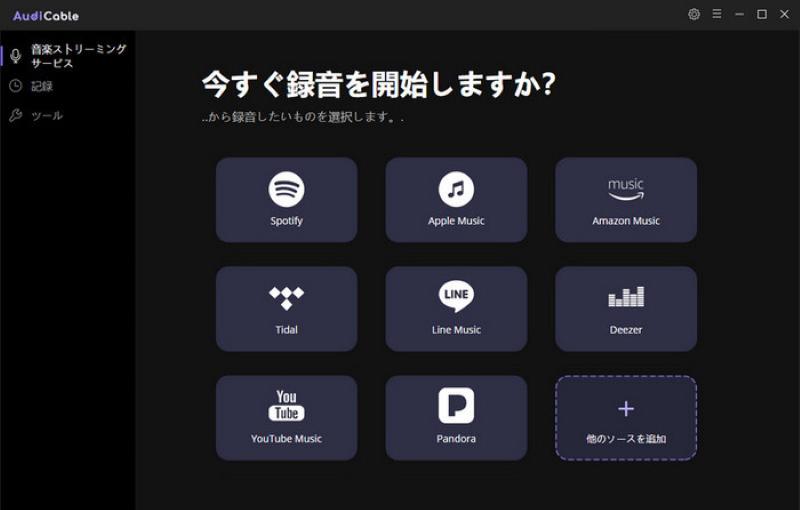
「AudiCable ストリーミング音楽録音ソフト」は無料で利用可能な、Spotify・Line Music・YouTube Musicなどの主要音楽ストリーミングサービス対応の録音変換ソフトです。録音時に楽曲のタイトル、アルバム、アーティスト名、トラック番号などのタグ情報を自動付与します。さらに、録音した音源ファイルはMP3ファイル形式に変換可能です。
AudiCable音楽録音ソフトでSpotify楽曲を録音してMP3に変換する方法
ステップ1、「AudiCable」を起動し、右上の設定マークをクリックして出力形式をMP3に選択します。
ステップ2、主画面から「Spotify」アイコンをクリックし、Chromeから録音を選択します。
ステップ3、Spotifyアカウントにログインし、MP3に変換したい曲を再生してソフトは自動的に録音を開始します。
優れている点:
惜しいところ:
より高品質の音楽ダウンロードを求めるなら、最大320kbpsの高音質に対応した「StreamByte for Music」がおすすめです。オリジナル音質を保持したまま、Spotifyの楽曲をMP3、AAC、FLACなどの音声ファイル形式で変換・ダウンロード可能です。
無料で使えるSpotify MP3変換ソフトはそれぞれ異なる特徴や不足点があります。ソフトを比較検討することで、ご自身の使用目的に最適なツールを選ぶことが重要です。以下に、当記事で紹介したSpotify MP3変換ソフトの比較一覧表を作成しました。各ソフトの主な特徴や機能をわかりやすくまとめていますので、ご参考ください。
| StreamByte for Music | NoteBurner Spotify Music Converter | Sidify Music Converter Free | TuneFab Spotify音楽変換 | AudiCable ストリミング音楽録音ソフト | |
| おすすめ度 | ★★★★★ | ★★★★ | ★★★★ | ★★★★ | ★★★ |
| 対応OS | Windows・Mac | Windows・Mac | Windows | Windows・Mac | Windows・Mac |
| Spotify対応のウェブブラウザを内蔵 | ○ | ✕ | ✕ | ○ | ✕ |
| 出力音質 | 320kbpsまで | 320kbpsまで | 320kbpsまで | 320kbpsまで | 低音質 |
| 変換速度 | 最大35倍速 | 最大10倍速 | 普通速度 | 最大35倍速 | 普通速度 |
| ID3タグ編集 | 〇 | 〇 | 〇 | 〇 | ✕ |
| 安定性 | 高 | 中 | 中 | 中 | 低 |
Spotify MP3変換ソフトでダウンロードした音声ファイルを直接CDに焼きたい場合、「NoteBurner Spotify Music Converter」と「Sidify Music Converter Free」がニーズを満たします。「TuneFab Spotify音楽変換」は、MP3変換時に広告を自動検出・削除する機能を備えています。同一ソフトでMP3変換と音声編集を行いたい方には「AudiCable ストリーミング音楽録音ソフト」が最適です。これらのSpotify MP3変換ソフトにはそれぞれ利点がありますが、いずれも何らかの制限や問題点を抱えています。
Spotifyの音楽を安定してロスレス音質でMP3に変換したい方には、「StreamByte for Music」が最もおすすめです。このソフトは無料で利用可能で、Windows・Mac両対応で、最大320kbpsの高音質でSpotify楽曲をローカル保存できます。内蔵のSpotify対応ウェブブラウザにより直接検索・ダウンロードが可能で、変換効率と安定性に優れています。さらに、このソフトはID3タグ情報の編集・保持機能や一括ダウンロード機能も備えています。
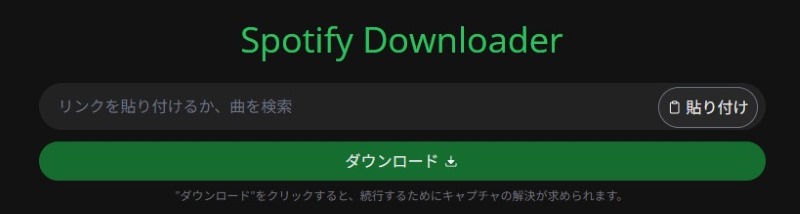
「SpotiDownloader」は、Spotify音楽をMP3に変換できる完全無料のオンラインサイトです。操作方法が簡単で、スポティファイの楽曲を素早く変換してダウンロードできるほか、プレイリストやアルバムのパッチ処理も可能です。タイトル、アーティスト名、カバー画像などのID3タグ情報を保持されるため、使いやすくて便利なSpotify MP3変換ツールと言えます。
ただし、アルバムやプレイリストを一括ダウンロードする際には広告を見る必要があります。また、スポティファイのポッドキャストのダウンロードには対応していません。
SpotiDownloaderを使ってSpotifyの楽曲をMP3でダウンロードする方法
ステップ1、SpotifyからMP3に変換したい曲のURLをコピーします。
ステップ2、コピーしたURLを「SpotiDownloader」の入力欄に貼り付けて「ダウンロード」をクリックします。
ステップ3、リンク解析が完了した後、曲の情報が表示されます。ダウンロードボタンをクリックしてSpotify音楽のMP3ファイルを保存できます。
優れている点:
惜しいところ:
専門の音楽変換ソフト「StreamByte for Music」なら、ポッドキャストのダウンロードにも対応し、アルバムやプレイリストを手軽に一括処理できます。広告なしで最大35倍速の高速変換でSpotify楽曲を保存可能なため、より快適に音楽を楽しめます。
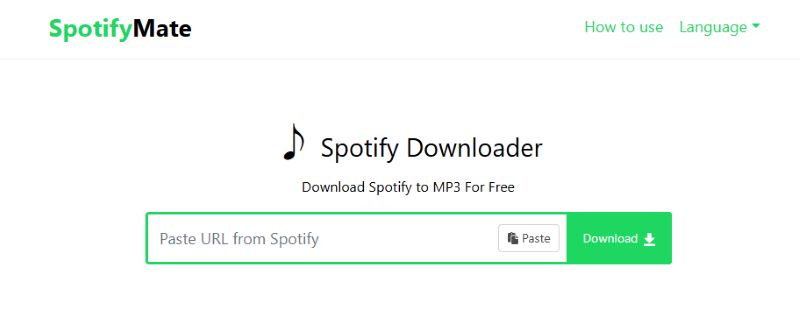
「SpotifyMate」は、スポティファイから楽曲、プレイリスト、アルバムをMP3形式としてダウンロードできるオンライン変換サイトです。完全無料で利用でき、操作性が分かりやすいのが特徴です。音楽リンクを貼り付けるだけで、お気に入りのSpotify楽曲をダウンロードできます。ソフトのインストールが不要で、ブラウザ上で直接動作することが可能です。
一方、このサイトは日本語に対応していないため、英語苦手の方にとって不便です。また、Spotify音楽の出力品質は128kbpsに限定され、場合によって音質が劣化する可能性があります。
SpotifyMateを使ってSpotifyの曲をMP3にダウンロードする方法
ステップ1、SpotifyでMP3変換したい曲のリンクをコピーします。
ステップ2、「SpotifyMate」にアクセスし、コピーしたリンクを入力欄に貼り付け、「Download」をクリックします。
ステップ3、リンクの解析が終わったら、MP3形式を選択してダウンロードボタンをクリックすれば完了します。
優れている点:
惜しいところ:
高音質にこだわる方には、特に「StreamByte for Music」をおすすめします。日本語インターフェースに対応した「StreamByte for Music」を利用すれば、Spotify楽曲の出力音質を必要に応じて最大320kbpsまで選択可能です。
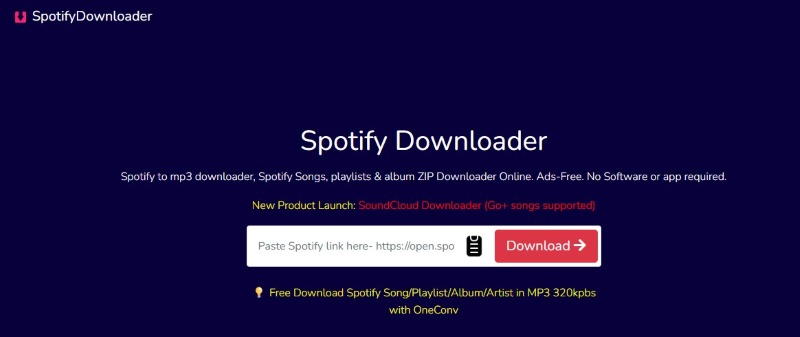
「Spotify Downloader」は、Spotifyの楽曲やアルバムをMP3形式に変換してダウンロードできる無料のオンラインサービスです。他のSpotify MP3変換・ダウンロードサイトと同様、スポティファイの音楽リンクをコピーして貼り付けるだけで、お好きな楽曲を手軽にMP3形式として出力可能です。アーティスト名、カバー画像などのメタタグも保持できます。
ただし、このSpotify MP3変換サイトは海外で運営されているため、表示言語は英語のみで日本語には対応していません。また、MP3変換の安定性が低く、リンクの解析に失敗することはよくあります。
Spotify Downloaderで音楽をMP3に変換する方法
ステップ1、Spotifyからダウンロードしたい楽曲のURLをコピーします。
ステップ2、「Spotify Downloader」の入力ボックスにコピーしたURLを貼り付け、「Download」をクリックします。
ステップ3、URLが解析された後、音楽が表示されます。ダウンロードボタンをクリックしてSpotify音楽をMP3形式で出力できます。
優れている点:
惜しいところ:
代わりに専門音楽ダウンロードソフト「StreamByte for Music」を使えば、煩雑な操作なしに、わずか数ステップでSpotifyの楽曲をローカルに保存できます。MP3変換の成功率が高く、安定して楽曲をダウンロード・保存できる点が魅力的です。
Spotifyの楽曲をMP3形式に変換・ダウンロードする方法は、主に「MP3変換ソフト」と「オンライン変換サイト」の2種類に分けられています。では、実際にどちらのタイプを選ぶべきでしょうか?
以下では、Spotify用のMP3変換ソフトとオンラインサイトを、機能性・安定性・安全性といった重要なポイントから比較した表を作成します。スポティファイをMP3に変換したい方でツール選びにお困りの場合は、この比較表を参考に最適なツールをお選びください。
| 項目 | Spotify MP3変換ソフト | Spotify MP3変換サイト |
| 安全性 | 広告なしで安全に利用可能 | 広告表示あり、ポップアップが出ることがある |
| 安定性 | MP3変換の安定性が高い | ネット環境やサーバー状態に影響されやすい |
| 使い勝手 | 内蔵ブラウザにより直接ダウンロード可能 | リンクを貼り付けるだけで操作が簡単 |
| 出力音質 | 複数曲、アルバム、プレイリストを一括変換可能 | 一般的に対応しない |
| 変換速度 | 35倍速の高速変換が可能 | サイトのサーバー状態に依存 |
| 有料・無料 | 無料版は変換制限あり、有料版は高機能 | 基本的に無料、音質や機能に制限あり |
総合的に見ると、SpotifyのMP3変換サイトは手軽に利用できる反面、機能性・安定性・安全性の面で不足点があります:
• 広告表示やポップアップウィンドウが頻繁に出る
• ウイルス感染や個人情報漏洩のリスクが懸念
• 低音質での変換に制限されるケースが多い
• 動作が不安定で、ネットワーク環境やサーバー状況に影響されやすい
これらの点を踏まえ、安定性・安全性・機能性を重視される方には、オンライン変換サイトではなく、専門のSpotify MP3変換ソフトの利用をおすすめします。
特に本記事で紹介した「StreamByte for Music」は、最高水準のSpotify MP3変換・ダウンロードソフトと言えます。Spotifyの楽曲を安定してロスレス音質で高速ダウンロードできるほか、ID3タグ情報の編集・保持や一括変換といった多彩な機能を備えています。これにより、Spotifyの音楽をMP3形式でより快適に保存し、お楽しみいただけます。
いいえ、基本的に違法ではありません。Spotify MP3変換ソフトを使用し、個人利用目的でSpotifyの楽曲をMP3形式でダウンロードする行為自体は違法とはみなされません。ただし、変換した楽曲をSNSにアップロードしたり、第三者と共有したり、商業利用する場合には著作権法違反となる可能性がある点にご注意ください。著作権侵害を防ぐため、個人での非営利目的に限ってご利用ください。
現在、多くのSpotify MP3変換ソフトが無料体験版を提供しており、ユーザーにとっては良い試用機会となりますが、音楽のダウンロード数や試用期間に制限があるのが一般的です。完全無料で利用可能な音楽録音・変換ソフト「Sidify Music Converter Free」も選択肢の一つではありますが、対応OSの制限やダウンロードの不安定性といった制約が伴います。
より安全で安定した高品質な音楽ダウンロードを求める場合、信頼性の高い有料ソフトの体験版を試した上で、長期使用を考慮するなら有料版へのアップグレードを検討することをおすすめします。これにより、より快適で制限のない音楽変換体験が可能となります。
一部のMP3プレーヤーはSpotifyアプリに対応しているため、アプリのオフライン再生機能を利用すればSpotifyの楽曲をこれらのMP3プレーヤーで再生できます。
しかし、多くのMP3プレーヤーは非対応で、DRM保護によりSpotifyの楽曲を直接転送して再生することはできません。その場合、本記事で紹介したSpotify MP3変換ソフトを使用すれば、Spotifyの楽曲をMP3形式に変換してMP3プレーヤーに転送できます。こうしてダウンロードしたMP3ファイルなら、デバイスやMP3プレーヤーを問わずいつでもどこでも自由に再生可能です。
安全で信頼できるSpotify MP3変換サイトが存在する一方、セキュリティリスクの高いサイトも少なくありません。一般的に、無料のSpotifyオンラインMP3変換サイトでは、次のような注意点があります:
• 画面上に表示される広告を誤ってクリックし、不審なページを開く危険性
• ウイルスやマルウェアが含まれるサイトの存在
• 個人情報の流出やプライバシー侵害のリスク
このようなセキュリティリスクを回避し、安全性を確保するためには、オンラインサイトではなく、専門のSpotify MP3変換ソフトの利用が推奨されます。本記事で紹介したSpotify MP3変換・ダウンロードソフトはセキュリティ対策が施され、広告表示がなく、ウイルスやマルウェアの心配もありません。このような環境であれば、ユーザーは安全かつ安心してSpotify楽曲をMP3形式でダウンロードすることができます。
Spotify以外の音楽サービスから楽曲もMP3形式でダウンロードしたい場合、オールインワン音楽変換ソフト「StreamByte for Music」は最適な選択肢です。この音楽変換ソフトは、Spotify、Amazon Music、Apple Music、YouTube Music、LINE MUSICなど、複数の世界中に人気のあるストリーミング音楽サービスに対応しています。音楽サービスに劣らない音質を保持し、MP3/AAC/WAVといったDRMフリー形式に対応し、このソフトで出力された音楽ファイルは制限なく多様なシーンで活用可能になります。
今すぐ「StreamByte for Music」を無料でダウンロードして、その高機能性を実感してみてください!
本記事では、Spotifyの楽曲をMP3に変換できるおすすめのフリーソフト5選と無料サイト3選を紹介しました。各Spotify MP3変換・ダウンロードツールにはそれぞれのメリットやデメリットがあります。特に「StreamByte for Music」は無料で利用でき、安定した高音質でSpotifyの楽曲をMP3にダウンロードできる最適なソフトと言えます。
「StreamByte for Music」を使えば、Spotifyの無料会員であっても、お気に入りの楽曲を自由にMP3に変換できます。MP3だけでなく、AAC、FLAC、WAVなど多彩な形式に対応し、最大320kbpsの高音質で35倍速の高速ダウンロードが可能です。さらに、Spotifyの曲・アルバム・プレイリストの一括ダウンロードや、ID3タグ情報の編集・保持機能も備わっています。内蔵のSpotify対応ウェブブラウザにより、安定かつ効率的な音楽変換を実現しています。「StreamByte for Music」は全機能を無料で利用できるので、ぜひダウンロードしてご活用ください。
東京都出身。東京女子大学で音楽文化を学び、卒業後は音楽配信・ダウンロード業界に身を置き、編集者・ライターとして経験を積む。ロック、J-POP、クラシック、メタルまで幅広い音楽ジャンルに深い理解を持ち、SpotifyやApple Music、YouTube Musicといった主要サービスにも精通している。
執筆した記事は300本以上、累計600万PVを記録。読者が音楽をより便利に、安全に楽しめるよう、正確でわかりやすい情報を提供することを心がけている。現在はStreamByte編集部にて、音楽ダウンロードや変換ソフトの使い方や活用法を中心に記事を執筆している。
ストリーミング音楽サービスのオフライン視聴をサポートする専門家
StreamByteを購読Copyright © 2026 StreamByte. All rights reserved.



StreamByteについて最新のニュース、製品のアップグレード、情報、ガイドや割引情報などをお届けします。
正しいメールアドレスを入力してください。





 Japanese
  Chinese (traditional)
  German
  English