
- Streaming-Produkte
- BD-DVD-Produkte
- Artikel zur Nutzung
- Unterstützung
Artikelredakteur: Junge Blätter
1. Januar 2026
Erleben Sie jetzt den besten Musikkonverter!
Teilen Sie diesen Artikel!


Wenn du YouTube Premium oder YouTube Music Premium abonnierst, hast du Zugriff auf viele Mitgliederfunktionen von YouTube Music. Neukunden erhalten einen einmonatigen kostenlosen Testzeitraum. Bei einer Kündigung innerhalb dieses Zeitraums entstehen keine Kosten. Möchtest du jedoch nur den kostenlosen Testzeitraum nutzen oder deine kostenpflichtige Mitgliedschaft kündigen, suchst du möglicherweise nach einer Möglichkeit, deine YouTube Music Premium-Mitgliedschaft zu kündigen.
Dieser Artikel erklärt detailliert, wie Sie YouTube Music Premium kündigen. Er bietet außerdem eine ausführliche Erklärung, wann Sie kündigen sollten, worauf Sie bei der Kündigung achten müssen und was Sie tun können, wenn eine Kündigung nicht möglich ist. Wenn Sie überlegen, Ihr YouTube Music-Abonnement zu kündigen, sollten Sie diesen Artikel unbedingt lesen.
Zusammenhängende Posts:
Selbst wenn Sie Ihr kostenpflichtiges YouTube Music-Abo kündigen, verlieren Sie nicht sofort den Zugriff auf den Dienst. Wenn Sie bereits ein kostenpflichtiges Abo nutzen, können Sie Ihre Mitgliedschaftsvorteile bis zum nächsten Verlängerungsdatum weiterhin nutzen, auch nach Abschluss des Kündigungsprozesses. Sie können also jederzeit bis zum nächsten Verlängerungsdatum kündigen.
Wenn Sie während des kostenlosen Testzeitraums kündigen, können Sie die Vorteile weiterhin bis zum Ende des Testzeitraums nutzen. Ebenso können Sie jederzeit bis zum automatischen Verlängerungsdatum kündigen.
Nach Ablauf des kostenlosen Testzeitraums oder dem nächsten Verlängerungsdatum wird Ihnen der Betrag automatisch in Rechnung gestellt. Um dies zu vermeiden, empfehlen wir Ihnen, Ihr Abonnement mindestens 24 Stunden vor dem nächsten Verlängerungsdatum zu kündigen.
Kündigung während der kostenlosen TestphaseWenn Sie Ihr YouTube Premium- oder YouTube Music Premium-Abo während des kostenlosen Testzeitraums kündigen, fallen keine Gebühren an. Auch nach der Kündigung können Sie den Dienst bis zum Ende des Testzeitraums weiterhin kostenlos nutzen.
Nutzungsdauer nach KündigungSelbst wenn Sie kündigen, können Sie den Service bis zum nächsten Verlängerungsdatum weiterhin als Premium-Mitglied nutzen.Speichere deine Lieblingssongs lokal, bevor du YouTube Music kündigst.Wenn Sie dies tun, können Sie die Inhalte auch nach Kündigung Ihres Abonnements ohne Einschränkungen frei nutzen.
Bestätigung des StornierungsverfahrensWenn Sie YouTube Music Premium kündigen möchten, wählen Sie im letzten Bildschirm unbedingt „Kündigen“ aus. „Pausieren“ ist nicht dasselbe wie Kündigen. Nach der Kündigung erscheint eine Kündigungsbestätigung in der YouTube-App oder auf Ihrem Computer, und das Enddatum wird Ihnen auf der Seite „Bezahlte Mitgliedschaft“ angezeigt.
Ich kann das Abonnement nicht kündigen, auch wenn ich die App lösche.Das Löschen der YouTube Music App oder des Kontos führt nicht automatisch zur Kündigung Ihres Abonnements. Um Ihr Abonnement endgültig zu kündigen, müssen Sie die folgenden Schritte ausführen.
Sie können Ihr YouTube Premium- oder YouTube Music Premium-Abonnement in der Regel ganz einfach über Ihr Gerät kündigen. Wenn Sie YouTube Premium jedoch über Google Play oder au abonniert haben, müssen Sie für jedes Abonnement eine separate Kündigungsmethode verwenden. Im Folgenden erklären wir Ihnen detailliert, wie Sie Ihr YouTube Music Premium-Abonnement kündigen.
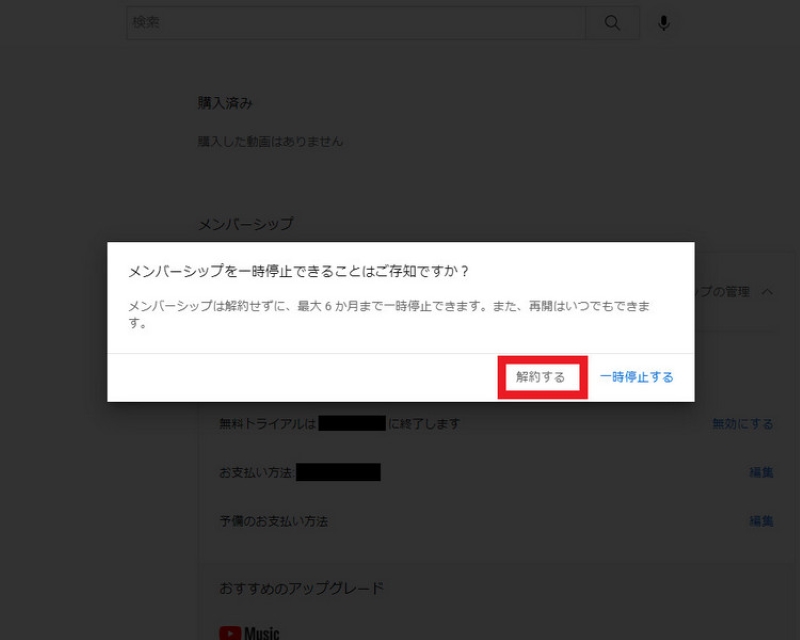
Wenn Sie YouTube Premium über einen Webbrowser abonniert haben, können Sie Ihr Abonnement direkt im Browser kündigen. Sie können den Webbrowser von jedem Gerät aus nutzen, einschließlich Android-Smartphones, iPhones, iPads und PCs, und die Kündigung dort durchführen.
Schritt 1, Über einen Webbrowser wie Chrome oder SafariYouTube-Zahlungsverwaltungund klicken Sie auf „Mitgliedschaft verwalten“.
Schritt 2, Klicken Sie auf Deaktivieren.
Schritt 3, Klicken Sie auf „Weiter“.
Schritt 4, Wählen Sie Ihren Kündigungsgrund aus, tippen Sie auf „Weiter“ und klicken Sie dann auf „Kündigen“, um YouTube Music Premium zu kündigen.
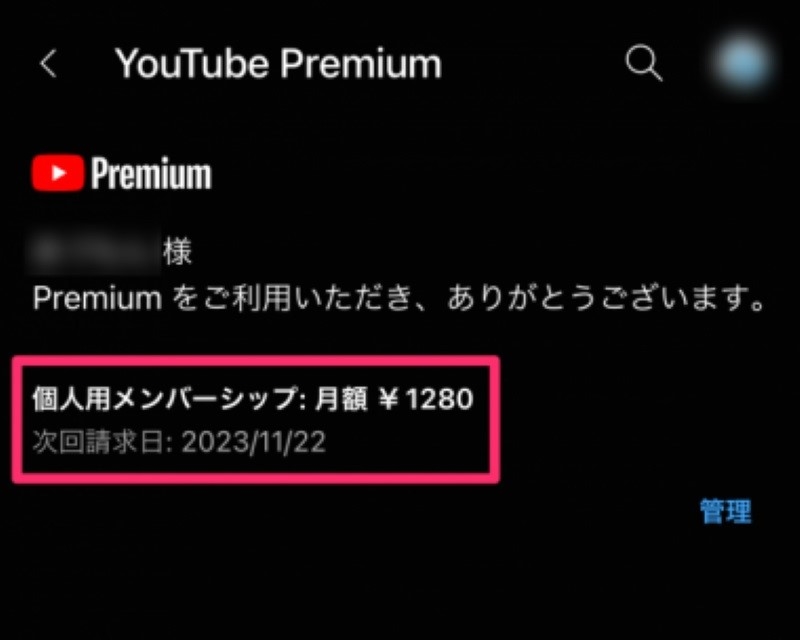
Schritt 1, Öffnen Sie YouTube Music und tippen Sie oben rechts auf Ihr Profilsymbol.
Schritt 2, Tippen Sie auf „Bezahlte Mitgliedschaften“ und wählen Sie die Mitgliedschaft aus, die Sie kündigen möchten.
Schritt 3, Tippen Sie auf „Abbrechen“, wählen Sie einen Grund für die Stornierung aus und tippen Sie auf „Weiter“.
Schritt 4, Klicken Sie auf „Abbrechen“, um YouTube Music Premium zu kündigen.
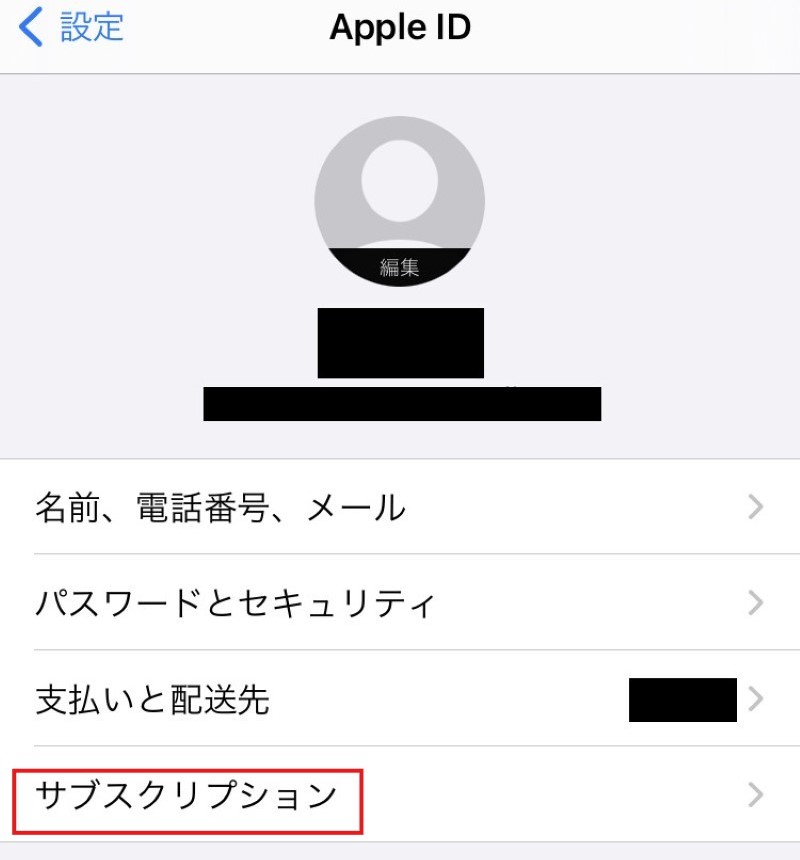
Schritt 1, Öffnen Sie die App „Systemverwaltungseinstellungen“ auf Ihrem iPhone oder iPad und tippen Sie auf „Abonnements“.
Schritt 2, Tippen Sie auf YouTube Premium oder YouTube Music Premium.
Schritt 3, Tippen Sie auf „Abonnement kündigen“.
Schritt 4, Tippen Sie auf dem Bildschirm zur Bestätigung der Stornierung auf „Bestätigen“.
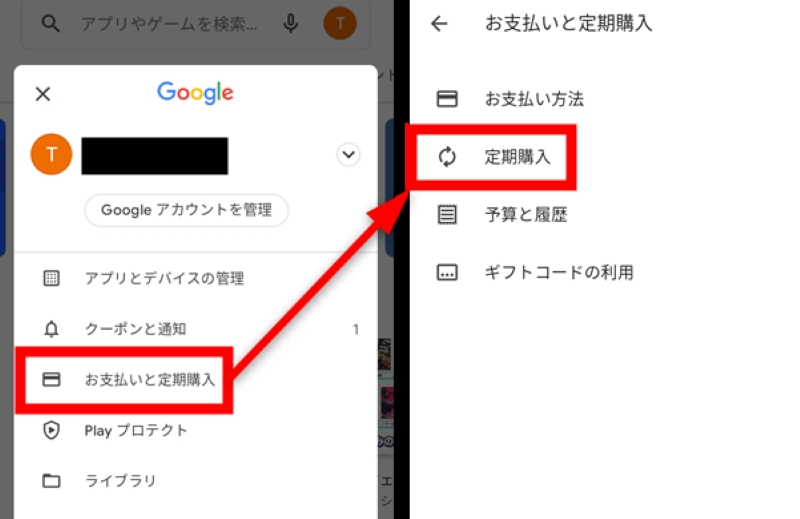
Wenn Sie YouTube Premium über ein Google Play-Abonnement abonniert haben, können Sie Ihr Abonnement in den Einstellungen Ihres Google Play-Kontos kündigen. Die genaue Vorgehensweise zur Kündigung ist wie folgt:
Schritt 1, Öffnen Sie die Google Play-App auf Ihrem Android-Gerät.
Schritt 2, Tippen Sie oben rechts auf Ihr Profilsymbol.
Schritt 3, Tippen Sie im Abschnitt „Zahlung und Abonnements“ auf „Abonnements“.
Schritt 4, Wählen Sie YouTube Premium oder YouTube Music Premium.
Schritt 5, Tippen Sie auf „Abonnement kündigen“ und kündigen Sie anschließend Ihr YouTube Music Premium-Abonnement.
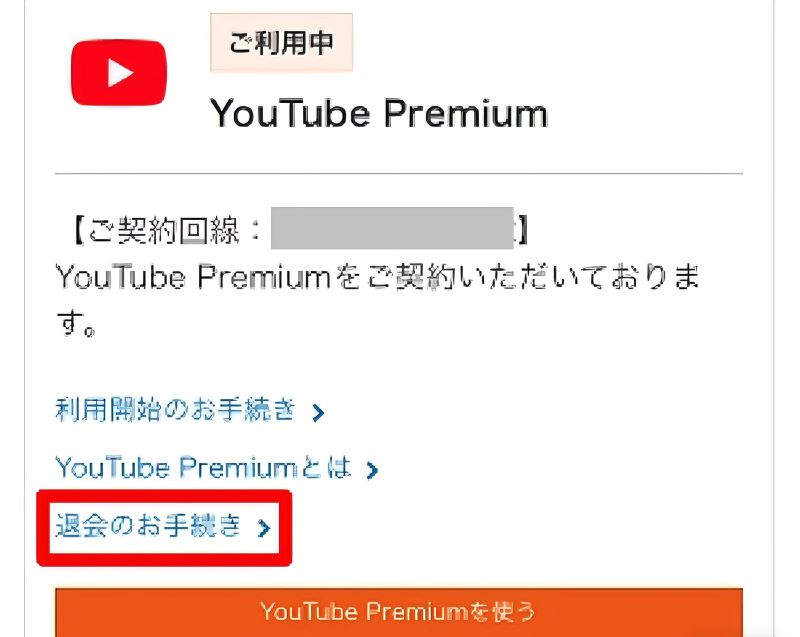
Wenn Sie YouTube Premium bei einem Händler oder auf der Website von YouTube Premium abonniert haben, können Sie es über „Mein YouTube Premium“ kündigen. Befolgen Sie die unten stehenden Schritte, um Ihr YouTube Music-Abonnement über „Mein YouTube Premium“ zu kündigen.
Schritt 1, "Unterhaltung (Mein AU)". Geben Sie Ihre au-ID und Ihr Passwort ein, um Ihr Konto zu registrieren."
Schritt 2, Scrollen Sie auf der Seite nach unten zum Abschnitt „YouTube Premium“ und tippen Sie auf „Mitgliedschaft kündigen“.
Schritt 3, Überprüfen Sie die Details und tippen Sie auf „Zustimmen und fortfahren“, um den Vorgang abzuschließen.
Wenn Sie YouTube Premium oder YouTube Music Premium abonnieren, erhalten Sie die folgenden Vorteile einer YouTube Music-Mitgliedschaft:
• Werbefreie Wiedergabe
• Hintergrundwiedergabe
• Musik und Podcasts herunterladen und offline abspielen
• Verwenden Sie den „Nur-Audio-Modus“
Wenn du dein YouTube Music Premium-Abo kündigst, kannst du diese Vorteile nicht mehr nutzen. Beachte außerdem, dass offline über YouTube Music Premium gespeicherte Musik und Playlists 30 Tage nach Ablauf des Dienstes nicht mehr abgespielt werden können.
Wenn Sie diese Einschränkungen überwinden und YouTube Music-Songs für die dauerhafte Offline-Wiedergabe herunterladen möchten, empfehlen wir Ihnen, professionelle Musik-Download-Software zu verwenden, um sie zu konvertieren und in einem universellen Format wie MP3 zu speichern.
Wenn Sie nach der Kündigung von YouTube Music Premium weiterhin offline Musik genießen möchten, können Sie die Musik-Download-Software "StreamByte für MusikWir empfehlen die Verwendung von „.
„StreamByte für Musik“Zähne,YouTube Music PC-AppSie können mit dieser Software nicht nur Musik genießen, sondern auch Ihre Lieblingssongs speichern und offline abspielen. Laden Sie YouTube Music-Songs in gängigen Formaten wie MP3 und AAC herunter und speichern Sie sie, um sie jederzeit und überall anzuhören – selbst wenn Sie Ihr Premium-Abo kündigen. Spielen Sie gespeicherte Songs offline in hoher Klangqualität und mit hoher Geschwindigkeit ab.HintergrundwiedergabeSie können auch alle Funktionen von "StreamByte for Music" kostenlos ausprobieren, also tun Sie es doch einfach.
StreamByte für Musik
Dies ist der perfekte Musikkonverter für alle, die Musik-Streaming in der Original-Klangqualität genießen möchten. Es unterstützt mehrere Musikplattformen und ermöglicht Ihnen, Musik bei gleichbleibend hoher Klangqualität zu speichern.
Hauptfunktionen und Highlights von StreamByte für Musik
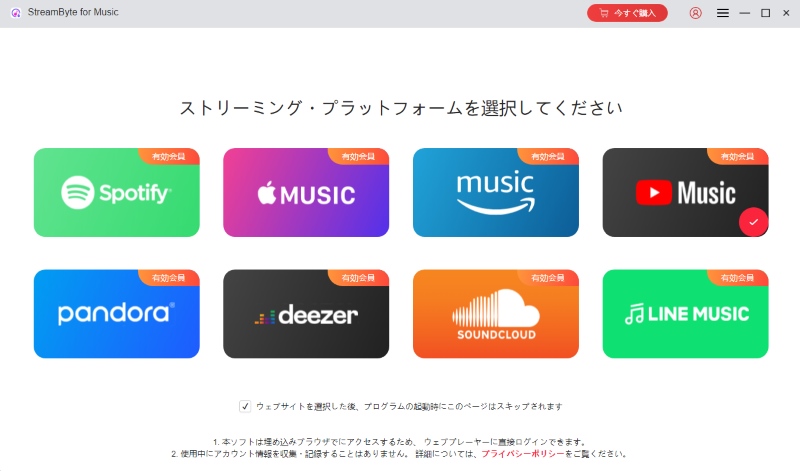
Schritt 1, "StreamByte für MusikLaden Sie YouTube Music auf Ihren Windows-PC oder Mac herunter und installieren Sie es. Starten Sie die Software und klicken Sie auf das YouTube Music-Symbol, um auf den integrierten Webplayer zuzugreifen.
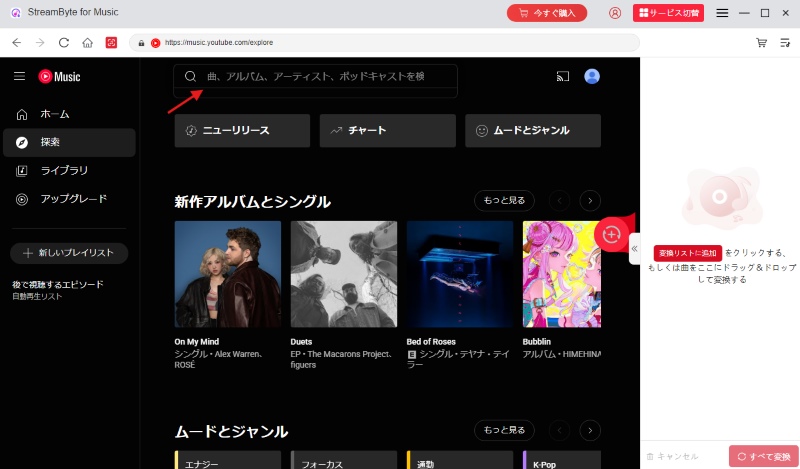
Schritt 2, Melde dich mit deinem Konto bei YouTube Music an und suche im Suchfeld nach deinem Lieblingssong, -album oder -künstler.
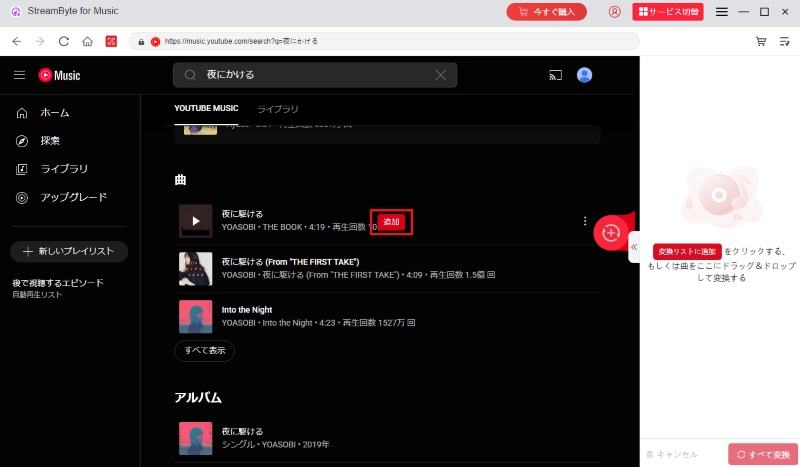
Schritt 3, Sobald Sie die gewünschten YouTube Music-Songs gefunden haben, klicken Sie auf „Hinzufügen“ oder ziehen Sie sie per Drag & Drop auf die rechte Seite, um sie der Konvertierungsliste hinzuzufügen. Sie können auch Alben oder Playlists in großen Mengen hinzufügen.
Schritt 4, Sie können das Ausgabeformat, die Bitrate, die Abtastrate und weitere Einstellungen für die hinzugefügten YouTube Music-Songs nach Bedarf anpassen. Klicken Sie nach der Anpassung der Einstellungen unten rechts auf „Alle konvertieren“, um den Download der YouTube Music-Songs zu starten.
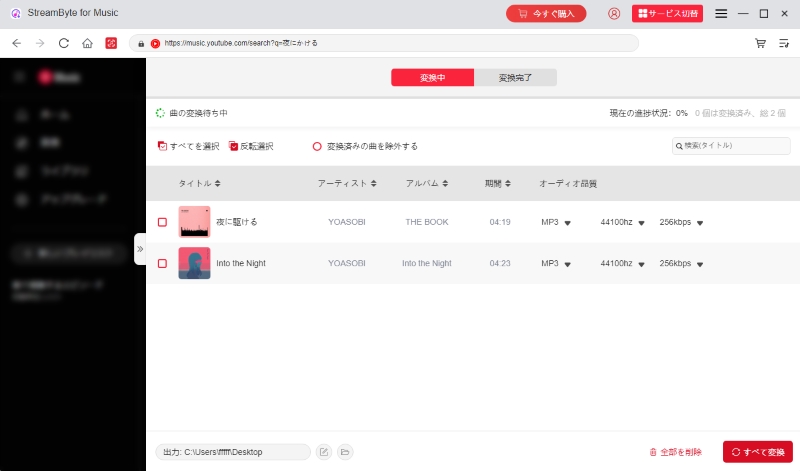
Schritt 5, Sie können den Downloadfortschritt Ihrer YouTube Music-Songs auf dem Bildschirm verfolgen. Sobald der Download abgeschlossen ist, finden Sie die lokal gespeicherten Songs unter dem Tab „Konvertierung abgeschlossen“. Heruntergeladene YouTube Music-Songs können auch offline abgespielt werden, selbst wenn Sie Ihr Premium-Abonnement kündigen.
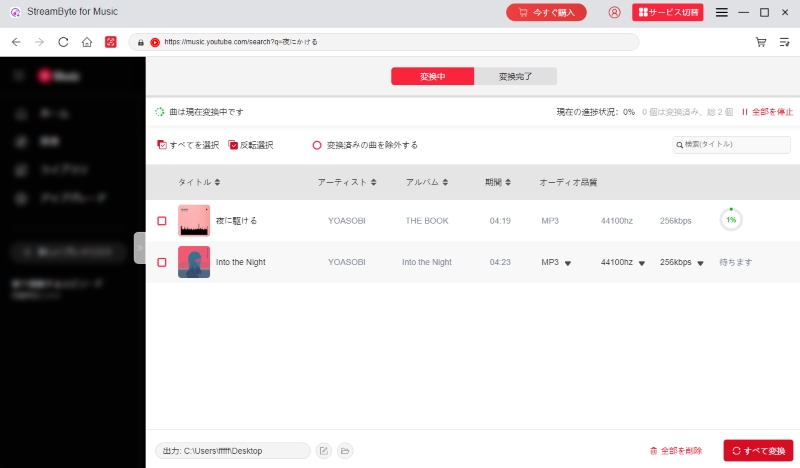
"StreamByte für Musik", egal ob Sie ein kostenloses oder kostenpflichtiges YouTube Music-Mitglied sind, Sie können diese einfachen Schritte befolgen.Laden Sie YouTube Music auf den PC herunterSie können Ihre Musik dauerhaft speichern, indem Sie sie herunterladen. Als kostenpflichtiges Mitglied können Sie heruntergeladene Musik auch nach Kündigung Ihres Premium-Abonnements offline abspielen. Außerdem können Sie mehrere Songs, Alben und Playlists von YouTube Music gleichzeitig herunterladen und ID3-Tag-Informationen bearbeiten und speichern. StreamByte for Music bietet eine kostenlose Testversion. Laden Sie sie jetzt herunter und nutzen Sie sie.
100 % sicher und virenfrei
100 % sicher und virenfrei
Falls Sie Ihr YouTube Premium- oder YouTube Music Premium-Abonnement nicht kündigen können, könnte dies folgende Ursache haben. Bitte prüfen Sie die Ursache und versuchen Sie die entsprechende Lösung.
Die Stornierung ist möglicherweise bereits abgeschlossen.
Prüfen Sie zunächst Ihren Vertragsstatus. Wenn Sie Ihr YouTube Music Premium-Abonnement bereits gekündigt haben, können Sie es nicht erneut kündigen.YouTube-ZahlungsverwaltungsseiteBesuchen Sie uns, um sich zu registrieren und Ihren aktuellen Abonnementstatus im Bereich „Bezahlte Mitgliedschaft“ Ihres Kontos zu überprüfen.
Wenn Sie Premium über Ihr Apple- oder Google Play-Konto abonnieren
Wenn Sie YouTube Premium über Ihr Apple- oder Google Play-Konto abonniert haben, erfolgt die Abrechnung über Apple bzw. Google Play. Anders als bei der Kündigung über einen Browser müssen Sie die Kündigung über die entsprechende App vornehmen. Um Ihre kostenpflichtige Mitgliedschaft zu kündigen, nutzen Sie bitte den App Store (für Apple) oder die Google Play App (für Google Play).
Geräte- oder Browserfehlfunktion
Wenn Sie YouTube Music Premium über einen Webbrowser kündigen, kann es aufgrund vorübergehender Probleme mit Ihrem Gerät oder Browser vorkommen, dass die Kündigung nicht erfolgreich abgeschlossen wird. Bitte aktualisieren Sie Ihren Browser oder starten Sie die App neu und versuchen Sie es dann erneut. Alternativ können Sie auch einen anderen Browser oder ein anderes Gerät verwenden, sich in Ihrem Konto anmelden und es erneut versuchen.
Ja, Sie können Ihr YouTube Music Premium-Abonnement auch während des kostenlosen Testzeitraums kündigen. Selbst wenn Sie während des Testzeitraums kündigen, fallen keine Gebühren an und Sie können die Vorteile der YouTube Music Premium-Mitgliedschaft bis zum Ende des Testzeitraums weiterhin nutzen.
Während der kostenlosen Testphase können Sie außerdem die Musik aus der Software herunterladen.StreamByte für MusikMit diesem Dienst können Sie YouTube Music-Songs in Formaten wie MP3 mit verlustfreier Klangqualität speichern und sie auch nach Kündigung Ihres Premium-Abonnements kostenlos offline abspielen.
100 % sicher und virenfrei
100 % sicher und virenfrei
Bei YouTube Premium oder YouTube Music Premium können Sie, egal ob Sie eine kostenlose Testphase oder eine kostenpflichtige Mitgliedschaft nutzen, den Mitgliedschaftsdienst auch nach Kündigung Ihres Abonnements bis zum Ende der Testphase oder bis zu Ihrem nächsten Verlängerungsdatum weiter nutzen.
Sie können Ihr Abonnement jederzeit vor dem Abrechnungsdatum kündigen, wenn Sie sich in der kostenlosen Testphase befinden, oder vor dem nächsten Verlängerungsdatum, wenn Sie aktuell einen kostenpflichtigen Tarif nutzen. Sollten Sie die Kündigung vergessen, wird Ihnen der Betrag automatisch in Rechnung gestellt. Wir empfehlen Ihnen daher, die Kündigung mindestens 24 Stunden vor dem Abrechnungsdatum bzw. dem nächsten Verlängerungsdatum abzuschließen.
YouTube Music Premium bietet eine Pausenfunktion, mit der Sie Ihr kostenpflichtiges Abonnement bis zu sechs Monate lang pausieren können, ohne es zu kündigen. Legen Sie einfach Ihr gewünschtes Wiederaufnahmedatum über die Pausenfunktion fest und schon können Sie Ihre Premium-Mitgliedschaft wieder nutzen.
So verwenden Sie die Pausenfunktion in YouTube Music Premium:
Schritt 1, Gehe zu deiner YouTube-Zahlungsverwaltungsseite.
Schritt 2, Wählen Sie „Mitglieder verwalten“ und klicken Sie auf „Deaktivieren“.
Schritt 3, Klicken Sie auf „Pause“, geben Sie einen Zeitraum zwischen 1 und 6 Monaten an und klicken Sie dann auf „Mitgliedschaft pausieren“, um den Vorgang abzuschließen.
Wenn Sie Ihr Premium-Abonnement vor dem geplanten Wiederaufnahmedatum reaktivieren möchten, können Sie dies jederzeit tun. Die Abbuchung erfolgt automatisch nach Ablauf der Pause.
Dieser Artikel enthält eine detaillierte Anleitung zur Kündigung von YouTube Music Premium sowie Hinweise, die Sie vor und nach der Kündigung beachten sollten. Mit einem YouTube Premium- oder YouTube Music Premium-Abonnement profitieren Sie von Vorteilen wie werbefreiem Hören, Musikdownloads, Hintergrundwiedergabe und Offline-Wiedergabe. Diese Funktionen stehen Ihnen nach der Kündigung jedoch nicht mehr zur Verfügung. Wir erklären außerdem, wie Sie auch nach der Kündigung von YouTube Music Premium weiterhin uneingeschränkt Musik offline genießen können.
"StreamByte für MusikMit StreamByte for Music können Sie YouTube Music-Songs herunterladen und dauerhaft lokal speichern. So können Sie sie jederzeit und überall offline abspielen, selbst nach Kündigung Ihres YouTube Music Premium-Abonnements. StreamByte entfernt den DRM-Schutz von YouTube Music-Songs und speichert sie in gängigen Formaten wie MP3, AAC und FLAC mit bis zu 320 kbps hoher Qualität auf Ihrem Computer. Sie können die gespeicherten Songs uneingeschränkt auf andere Player oder Geräte übertragen und abspielen. StreamByte bietet außerdem eine Stapel-Download-Funktion sowie die Möglichkeit, ID3-Tag-Informationen zu bearbeiten und zu erhalten. Dadurch wird die Musikspeicherung komfortabel und effizient. StreamByte for Music bietet eine kostenlose Testversion. Bei Interesse laden Sie es einfach herunter und probieren Sie es aus.
100 % sicher und virenfrei
100 % sicher und virenfrei
Geboren in Tokio. Studierte Musikkultur an der Tokyo Woman's Christian University und arbeitete nach seinem Abschluss in der Musikvertriebs- und Downloadbranche, wo er Erfahrungen als Redakteur und Autor sammelte. Verfügt über ein tiefes Verständnis für ein breites Spektrum an Musikgenres, von Rock, J-POP, Klassik bis hin zu Metal, und ist mit wichtigen Diensten wie Spotify, Apple Music und YouTube Music vertraut.
Er hat über 300 Artikel mit insgesamt 6 Millionen Seitenaufrufen verfasst. Sein Ziel ist es, präzise und leicht verständliche Informationen bereitzustellen, damit Leser Musik bequemer und sicherer genießen können. Derzeit schreibt er Artikel für die StreamByte-Redaktion, wobei er sich auf die Verwendung und Nutzung von Musik-Download- und Konvertierungssoftware konzentriert.
Lesen Sie gemeinsam weitere Artikel
Experten für die Unterstützung des Offline-Hörens von Streaming-Musikdiensten
StreamByte abonnierenCopyright © 2026 StreamByte. Alle Rechte vorbehalten.


Erhalten Sie die neuesten Nachrichten, Produkt-Upgrades, Informationen, Anleitungen, Rabatte und mehr über StreamByte.
Bitte geben Sie eine gültige E-Mail-Adresse ein.




 German
  Japanese
  Chinese (traditional)
  English